


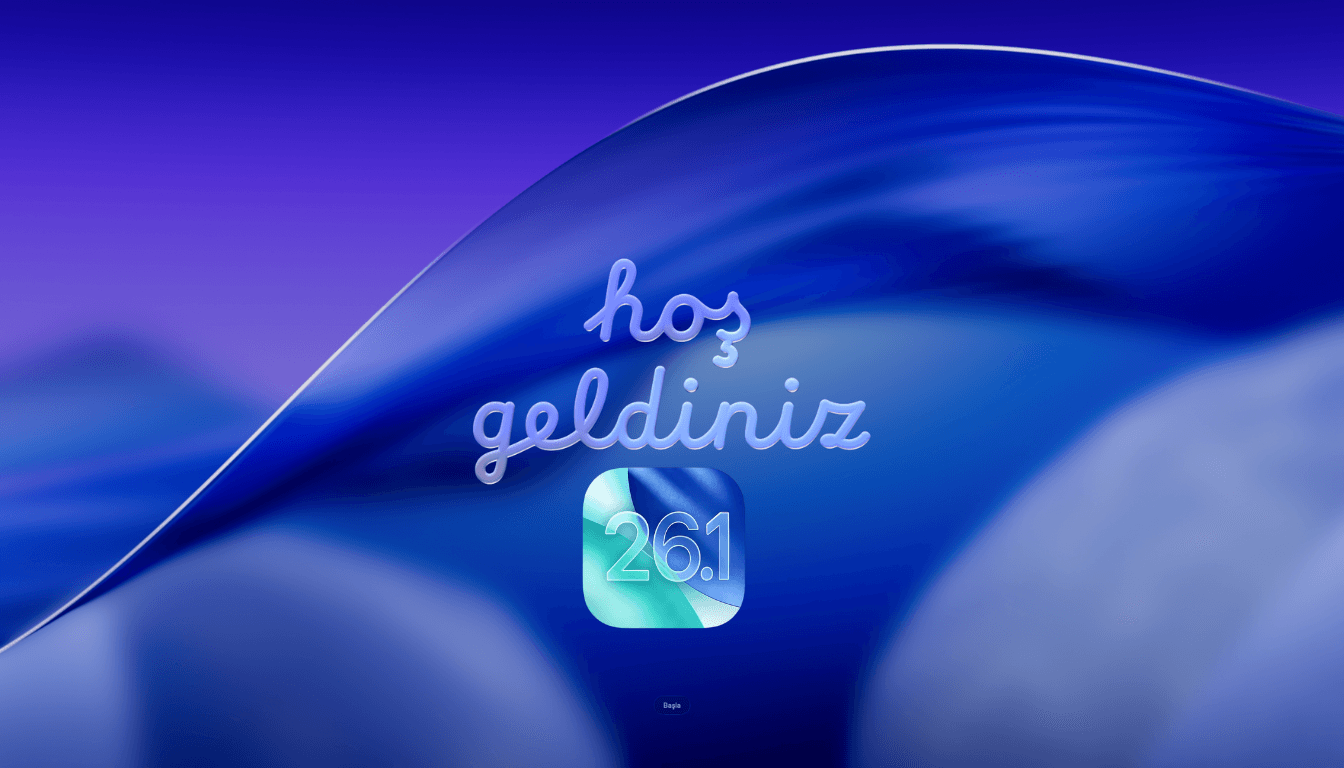
Evet sonunda Türkçe yapay zeka macOS Tahoe 26.1 çıktı. Apple, iOS 26.1 ile aynı anda, Mac kullanıcıları için uzun zamandır beklenen macOS Tahoe 26.1 de yayınlamış oldu. Peki hangi yenilikler geldi ve gerçekten kurmaya değer mi?
Hangi yeniliklerinde geldiğine geçmeden önce, Apple’ın bu güncellemeyi Türkçe dil için bu kadar geç yayınlamasının, tıpkı iOS tarafında olduğu gibi, Mac kullanıcıları için de gıcık edicidir. macOS 26.0’ın yeni devrimsel tarzda yazılımmış gibi sosyal medyada yankı bulduktan 2 hafta sonrasına gelen yorumlar ile pek de öyle olmadığı ortaya çıktı. Özellikle Wi-Fi kopmaları ve donma sorunlarını hepimiz biliyoruz. Gerçi bu sorunlar artık yeni güncelleme ile düzeltilmiş oldu.
Bizce, Apple’ın macOS Tahoe’yi “bitmemiş” halde yayınladığının bir kanıtıdır da diyebiliriz. Beta verilerini toplamasıda bunun işaretidir. Peki, bu güncellemeyi yüklemeye gerçekten değer mi?
En Güncel macOS Tahoe 26.1 Sürümü Kurulumu Nasıl Yapılır?
Güncelleme işlemi oldukça basittir, ancak başlamadan önce bizim tavsiyemiz en önemli gördüğünüz verilerinizi her zaman yedeklemenizdir. Güncelleme bittiğinde herhangi bir sorun olur ise verileriniz güvende olur. Ne de olsa elektronik aletler düşünün Mac Mini’nizde güncelleme yaparken bir anda elektrikler gitti. Ya yazılım hatası verip onarmaya başlayacak ya da bazı verileriniz kurtarılamaz hale gelecektir.
1. Adım: Yazılım Güncelleme Menüsü için Ayarları Açın
Mac’inizde sol üst köşedeki Apple logosuna () tıklayın. Açılan menüden türkçe sistem diliniz ise “Sistem Ayarları” (System Settings) seçeneğine gidin.
Oradaki pencerede sol menüden “Genel” (General) sekmesine, ardından da “Yazılım Güncelleme” (Software Update) seçeneğine tıklayın.
2. Adım: En son Güncelleme Bu Alanda Görünmesi Gerekiyor
Sisteminiz, Apple sunucularıyla iletişime geçecek ve en son çıkan güncellemeleri orada sizlere yüklemeniz için gösterecektir. Şimdiki güncelleme macOS Tahoe 26.1 güncellemesini bulacaktır. Güncelleme boyutu bizlerde M4 işlemcili olan bilgisayarlarımızda 5.66 GB civarında görünmektedir. Sizlerde değişiklik gösterebilmektedir.
“Şimdi İndir” (Download Now) butonuna basın ve indirme işleminin tamamlanmasını bekleyin. Bu, internet hızınıza bağlı olarak 20-30 dakika civarında sürebilir.
3. Adım: İndirme Bittiğinde Kurulumu Başlatın ve Tamamlayın
İndirme tamamlandığında, Mac’iniz kurulumu başlatmak için sizden onay isteyecek veya otomatik olarak yeniden başlayacaktır. Bu süreçte Mac’inizin ekranı birkaç kez kapanıp açılabilir; bu oldukça normaldir. Çünkü yeni yazımlarınız ile donanımlarınız entegre olacaktır.
Kurulum bittiğinde, karşınıza “Yazılım Güncelleme Tamamlandı” ekranı çıkacaktır.
4. Adım: Türkçe Yapay Zeka Artık Aktif Hale Gelebilir. Apple Intelligence’ı Etkinleştirin
Güncelleme sonrası Mac’iniz yeniden başladığında, Apple Intelligence için bir “Hoş Geldiniz” ekranı ile karşılaşabilirsiniz.
Eğer bu ayarları hemen yapmak istemiyorsanız, “Daha Sonra Ayarla” diyerek geçebilir veya “Apple Intelligence’ı Ayarla” diyerek devam edebilirsiniz.
Eğer Apple Intelligence kullanmak isterseniz yine Apple logosuna () tıklayın. Açılan menüden Apple Intelligence ve Siri bölümüne giderek oradan dil modelini indirmeniz gerekecektir bu da internet hızınıza bağlı olarak 15 – 30 dakika civarında sürebilir.
5. Adım (Kritik): Xcode ve Diğer Araçları Güncelleyin
Güncelleme kurulumu bittikten sonra, “Yazılım Güncelleme” ekranını tekrar kontrol etmenizi tavsiye ederiz. Çünkü güncellemeden sonra araç güncellemeleri gelebilmektedir.
Genellikle ana işletim sistemi güncellemesinden sonra, “Command Line Tools for Xcode” gibi geliştirici araçları için de ayrı bir güncelleme yayınlanır. Bu, uygulamalarınızın yeni sistemle tam uyumlu çalışması için gereklidir.
Son Yazılım Güncelleme Kontrolünü Yapmayı Unutmayın!
Tüm bu adımlar bittiğinde, Mac’iniz güncel. yazısını görmeniz gerekiyor.
macOS Tahoe 26.1 ile Apple Intelligence Türkçe Mac’e Geldi! (Ama Heyecanlandık mı?)
Güncellemenin en önemli haberi bu bölümdür. Çünkü artık Türkçe dil desteği ile Apple Intelligence (AI), nihayet Mac’lere gelmiş bulunuyor. iOS’taki gibi, artık Mail, Notlar ve Pages uygulamalarında metinleri “Yeniden Yazabiliyor” veya “Özetletebiliyorsunuz”.
Açıkçası, bu özellik bizleri o kadar da heyecanlandırmadı. Neden? Çünkü, artık tarayıcılar bile bu “sayfa özetleme” ve “AI arama” özelliklerini zaten sunabiliyor. Bize göre Apple bu alanda bir devrim yapmıyor, sadece rakiplerine yetişmeye çalışıyor deriz buna.
iOS’ta olduğu gibi, Mac’te de AI özellikleri hala “beta” ibaresi taşıyor. Bu da Apple’ın hala veri toplamaya devam ettiğini bizlere gösteriyor diyebiliriz.
Bu Güncelleme İle Yeni Gelen Özellikler
Tahoe 26.1 sürümü ile artık bazı yeni özellikler gelmiş bulunuyor bunları şöyle özetleyebiliriz.
- Siri biraz daha akıllanmış gibi görünüyor.
- Mail düzenlemeleri yapılabiliyor.
- Notlar ve Pages’de otomatik düzeltmeler yaptırabiliyorsunuz.
Artık daha düzenli filtreleme ve otomatik düzenleme yapılabiliyor.
Peki macOS 26.1’i Güncellemesini Yüklemeye Değer mi?
Gelelim asıl soruya. Tüm bu AI özelliklerini bir kenara bırakın. Bu güncellemeyi yüklemeli misiniz?
Cevabı: Evet, kesinlikle değer.
Bizce bu güncellemeyi yüklemenizin asıl nedeni Apple Intelligence değil, çünkü beta olduğu için daha tam anlamıyla verim alamayacaksınız. Ancak, bu güncellemeyi yüklemenizi gerektirecek şey stabilite olmalı. Evet, yapay zeka özellikleri içinde bu güncelleme Apple tarafında bir başlangıç olarak kabul edilebilir ama halen pazarın çok gerisinden geldiğini de söyleyebiliriz.
macOS 26.1, macOS 26.0’ın “kasan” ve hatalı altyapısını (özellikle M3 çipli cihazlardaki donma ve Wi-Fi kopma sorunlarını) düzelten, zorunlu bir ‘temizlik’ güncellemesi gibi geldi bizlere.
Bizim tavsiyemiz: Her zaman ilk büyük güncellemelerde (26.0 gibi) sorunlar çıkar. Bu sorunlar (26.1 gibi) ara güncellemelerle düzelir. Sadece bu optimizasyon iyileştirmeleri için bile bizce Mac’inizi hemen güncellemeniz gerekecektir.
Peki siz macOS Tahoe 26.1’i yüklediniz mi? Hata düzeltmelerini ve performansı nasıl buldunuz? En önemlisi yapay zekayı nasıl buldunuz? Yorumlarda buluşalım.


